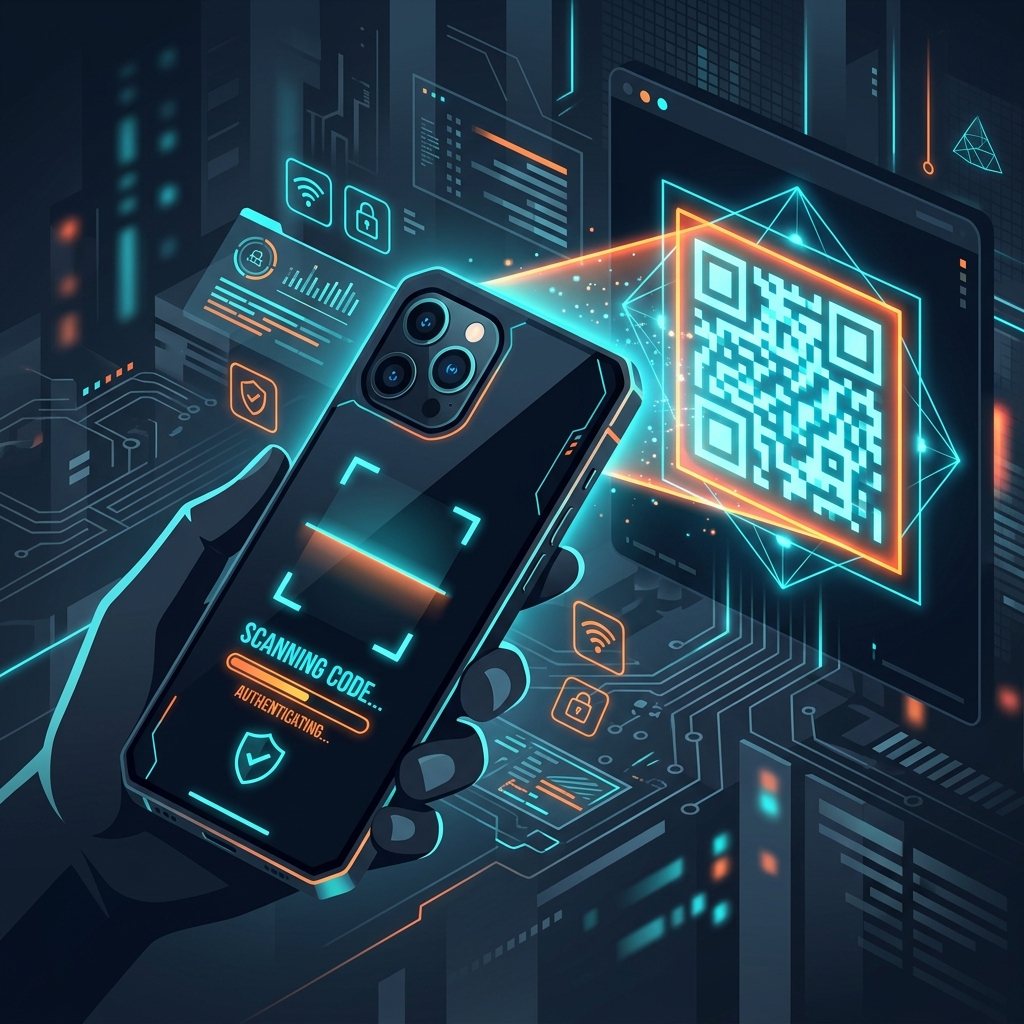
요즘 프랜차이즈 카페나 팝업 스토어를 방문하면 가장 눈에 띄는 변화가 있습니다. 바로 계산대 앞에 놓인 조그마한 '스캔용 정사각형 바코드' 하나죠.
예전 같았으면 "와이파이 비밀번호가 뭐예요?" 라고 묻거나 기나긴 영수증 하단의 암호를 오타 내가며 입력해야 했지만, 이제는 스마트폰 카메라로 네모 박스 하나만 비추면 자동으로 구글, 네이버로 넘어가거나 비밀번호가 입력된 와이파이에 연결됩니다. 이 놀랍도록 직관적인 시스템을 구축하는 건 대기업만의 전유물일까요?
"전혀 아닙니다. 무료 웹 도구를 활용하면 누구나 단 1분 만에 완벽한 QR코드를 무제한으로 만들 수 있습니다."
1. 앱 설치? 유료 결제? 그런 건 전부 피하세요
처음 제 개인 명함 템플릿(비즈니스 명함 바코드 제작)을 디자인할 때 겪었던 어려움 중 하나는 앱스토어의 수많은 '어플리케이션'들이었습니다. 무료라고 해서 다운로드 받아 써보면 정작 마지막 생성 버튼을 누를 때 결제를 유도하거나, 인쇄물에 쓸 수 없을 정도로 낮은 해상도의 이미지를 주거나, 심지어 가운데에 지울 수도 없는 커다란 워터마크 로고 박스를 강제로 박아버렸습니다.
그래서 제가 정착한 방법은 앱 설치를 아예 배제하고, 브라우저 환경에서 다이렉트로 이미지를 생성해 주는 순수 웹 브라우저 기반의 QR코드 생성기를 사용하는 것입니다.
2. 실사용 리뷰: 정말 이렇게 쉬워도 되나 싶습니다
제가 메인으로 사용하는 무료 리뷰 툴에 진입해서 다음과 같은 세팅을 해보았습니다.
테스트 1: 내 블로그 인스타그램 URL 연결하기
화면 상단의 [URL 입력란]에 제 블로그 주소를 넣자마자, 즉각적으로 우측에 코드가 하나 틱- 하고 생성되었습니다. 아이패드를 들어 기본 카메라 앱으로 스캔했더니 Safari 창이 팝업되며 제 블로그로 0.1초 만에 전환되었습니다. 속도와 인식률 모두 100점이었습니다.
테스트 2: 매장 자동 연결 무선인터넷 (Wi-Fi) 바코드 만들기
이 기능이 진짜 물건입니다. 옵션에서 [텍스트/WiFi] 탭을 고른 후 네트워크 이름(SSID)과 암호를 입력하기만 하면 끝납니다. 이 바코드를 매장 메뉴판 코너에 붙여두었더니, 손님들이 "여기 와이파이 비번 뭐죠?" 묻는 질문이 90% 이상 사라졌습니다. 사장님들의 응대 시간을 압도적으로 줄여주는 진짜 비즈니스 꿀팁입니다.
3. 스캔 최적화 및 인쇄 팁
- 충분한 여백 주기: 포스터나 메뉴판에 디자인을 넣으실 때, 바코드 주변을 다른 텍스트 시안으로 너무 꽉 채우지 마세요. 스캐너 렌즈가 사각형 테두리를 인식할 여백(Quiet Zone)이 필수입니다.
- 색상 대비 유지하기: 요즘 트렌드에 맞춰 노란색이나 연한 파스텔 톤 바코드를 만드시는 분들이 있는데 초점이 안 잡힐 수 있습니다. 흰색 배경에 [짙은 남색이나 검정색] 계열을 추천합니다.
세상은 이미 원클릭, 다이렉트 환경으로 변하고 있습니다. 고객과 지인들에게 여러분의 정보를 긴 텍스트로 보낼 것이 아니라 세련된 스캔 한 번의 경험으로 선물해보세요.
워터마크 제로! 무제한 고해상도 생성 가능!
복잡한 가입이나 설치 없이 스마트폰, PC 브라우저 어디서나 바로 쓸 수 있는
제 최애 무료 QR코드 생성기와 다양한 베스트 도구를 만나보세요.